

Questa è una vecchia versione del documento!
phpMyAdmin
phpMyAdmin è un database manager indispensabile per gestire MySQL (verranno fatti riferimenti ad esso nel corso della guida).
Installazione Automatizzata (di sistema)
Da Ubuntu 18.04, phpMyAdmin non è più parte dei repository ufficiali quindi sarà necessario aggiungere il ppa
sudo add-apt-repository ppa:phpmyadmin/ppa
sudo apt-get update
Per installare digitare
sudo apt-get install phpmyadmin
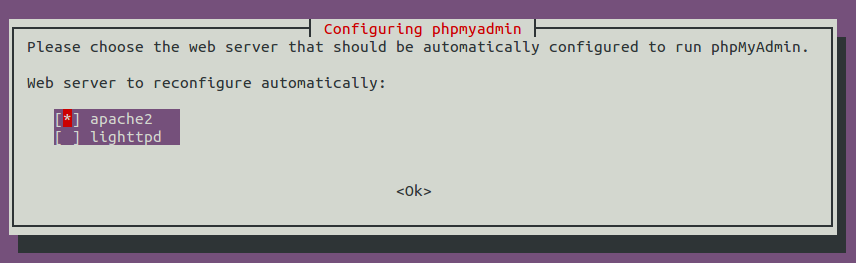
Il programma di installazione effettuerà la configurazione automatica del webserver.
Selezionare Apache2 (usando la barra spaziatrice e non l'invio  )
)
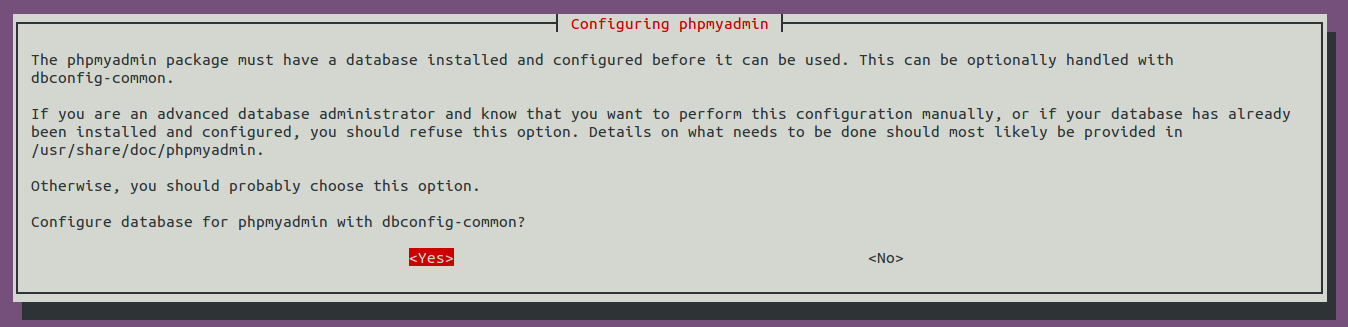
Selezionare Yes alla richiesta di procedere con la configurazione
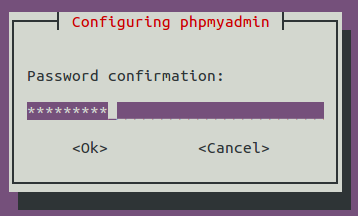
Attribuire una password all'utente interno che phpMyAdmin utilizzerà per salvare le sue configurazioni su DB (lútente se lo crea da solo ).

Ed in fine confermare la password
Per testarne il funzionamento è sufficiente aprire un borwser e farlo puntare a http://[vostro_sito]/phpmyadmin
La versione pacchettizzata nel sistema, solitamente, è meno aggiornata ma si integra meglio con le logiche di sicurezza del sistema.
Installazione Manuale
Se siete dei puristi potete cimentarvi nell'installazione da 0.
Il vostro pacchetto sarà allineato all'ultima versione ma potrebbe essere più insicuro.
Purtroppo il sito di phpMyAdmin non esporta la comoda funzione per scaricare sempre l'ultima versione, si rende quindi necessario andare sul sito e copiare il link della versione corrente per poi sostituirlo a quello riportato in questa guida.
Mentre questa guida viene redatta la versione rilasciata di phpMyAdmin è la 5.0.1 il cui url per il download è https://files.phpmyadmin.net/phpMyAdmin/5.0.1/phpMyAdmin-5.0.1-all-languages.tar.gz
Spostarsi nella cartella Materiale precedentemente creata
cd /home/<#webmaster>/www/materialee scaricare phpMyAdmin (avendo cura di sostituire l'url con quello della versione più recente presente al momento dell'instalazione e di togliere tutta la parte da /download che darebbe problemi.)
sudo wget https://files.phpmyadmin.net/phpMyAdmin/5.0.1/phpMyAdmin-5.0.1-all-languages.tar.gz
Decomprimere il contenuto del file appena scaricato nella DocumentRoot del sito
tar -xzvf phpMyAdmin-x.x.x-all-languages.tar.gz -C /home/<#webmaster>/pubblic_html/niosito.comSistemare owner e nome della catella
cd /home/<#webmaster>/pubblic_html/niosito.com
sudo chown <#webmaster>:www-data -R phpMyAdmin-x.x.x-all-languages
sudo mv phpMyAdmin-x.x.x-all-languages phpMyAdmin
Ora procediamo alla configurazione (semi-automatica di phpMyAdmin)
cd phpMyAdmin
mkdir config                            # create directory for saving
chmod 775 config                        # give it world writable permissions
cp config.sample.inc.php config.inc.php
cp config.inc.php config/               # copy current configuration for editing
chmod 775 config/config.inc.php         # give it world writable permissions
Per terminare la configurazione, aprire il browser e navigare verso la locazione del vostro phpMyAdmin aggiungento /setup
http://[miosito.com]/phpmyadmin/setup
Finito il setup salvate e tornate con il browser su http://[miosito.com]/phpmyadmin
Aggiornare Manualmente
Spesso accade che la pacchettizzazione dei software avvenga lentamente.
Questa cosa, eseguendo l'installazione di sistema, può poertare all'installazione di una versione meno recente rispetto all'ultima.
Di seguito i passi per aggiornare all'ultima versione.
Per prima cosa scaricare il file contenente l'ultima versione (al momento della stesura di questa guida la versione più recente di phpMyAdmin è la 5.0.1 il cui url per il download è https://files.phpmyadmin.net/phpMyAdmin/5.0.1/phpMyAdmin-5.0.1-all-languages.tar.gz
Spostarsi nella cartella Materiale precedentemente creata
cd /home/<#webmaster>/www/materialee scaricare phpMyAdmin (avendo cura di sostituire l'url con quello della versione più recente presente al momento dell'instalazione e di togliere tutta la parte da /download che darebbe problemi.)
sudo wget https://files.phpmyadmin.net/phpMyAdmin/5.0.1/phpMyAdmin-5.0.1-all-languages.tar.gzAl momento dell'installazione, phpMyAdmin, crea/modifica una serie di files:
/usr/share/phpmyadmin/libraries/vendor_config.php- il contenuto della cartella
/etc/phpmyadmin/
Per prima cosa eseguire un backup della cartella di phpMyAdmin
sudo mv /usr/share/phpmyadmin/ /usr/share/phpmyadmin.bakPoi preparare il nuovo folder
sudo mkdir /usr/share/phpmyadmin/Estrarre il file scaricato precedentemente
sudo tar -xzvf phpMyAdmin-x.x.x-all-languages.tar.gz -C /usr/share/phpmyadmin/Riposizionare correttamente i files
sudo mv /usr/share/phpmyadmin/phpMyAdmin-x.x.x-all-languages/* /usr/share/phpmyadminEliminare la cartella ormai vuota
sudo rm -rf /usr/share/phpmyadmin/phpMyAdmin-x.x.x-all-languages
Copiare il file vendor_config.php dalla cartella di backup
sudo cp /usr/share/phpmyadmin.bak/libraries/vendor_config.php /usr/share/phpmyadmin/libraries/vendor_config.phpProvare ad eseguire phpMyAdmin come mostrato precedentemente e, se tutto ha funzionato correttamente, ripulire le cose inutili rimaste nel sistema
sudo rm -rf /usr/share/phpmyadmin.bak
sudo rm /home/<#webmaster>/www/materiale/phpMyAdmin-x.x.x-all-languages.tar.gz
Considerazioni Finali
Personalmente mi ha divertito scrivere e provare la parte della configurazione manuale … ma l'eccessivo numero di parametri nella configurazione del pacchetto rendono tedioso il tentativo e non c'è una reale certezza di averlo reso anche sicuro quindi personalmente (almeno per ora) penso rimarrò sulla versione automatizzata.


