
Questa è una vecchia versione del documento!
Pastebin
PasteBin é deprecato, il progetto é stato abbandonato e risulta difficile persino recuperare il codice della webapp.
Esistono diverse versioni di php-PasteBin, in questa guida copriremo la release v3.
PasteBin è uno strumento che serve a collaborare nel debug di code snipet nel modo seguente:
- Postare un frammento di codice in php-pastebin,
- Copiare l'url generato (tipo http://<your_domain>/php-pastebin/4lqbxycs),
- Incollare l'url in una mail o su un forum, qualcuno risponde postando una modifica e voi potete vedere le differenze dalla vostra versione mediante l'apposito strumento integrato.
NOTA: Perchè tutto funzioni è necessario che sia attivo il modulo apache mod_rewrite (se avete seguito la guida passo passo lo è, in caso contrario fate un giro sulla sezione della configurazione di apache per vedere come si attiva).
Per prima cosa creare il database dove verranno salvati i dati, aprire phpMyAdmin e nel tab sql digitare quanto segue poi premere esegui
CREATE DATABASE PasteBin;
CREATE USER 'PasteBinusr'@'localhost' IDENTIFIED BY 'yourpassword';
GRANT ALL ON PasteBin.* TO 'PasteBinusr'@'localhost';
Per installarlo ci porteremo come di consueto nella solita cartella materiale
cd /home/webmaster/materiale
Con un browser portarsi all'indirizzo https://github.com/atmoner/php-pastebin-v3 e copiare l'url dello zip (che poi dovrete sostituire nel comando seguente)
sudo wget https://github.com/atmoner/php-pastebin-v3/archive/master.zipOra sarà sufficiente decomprimere il file nella giusta cartella
sudo unzip -d /home/webmaster/public_html/<vostro_sito> master.ziprinominare la cartella
sudo mv /home/webmaster/public_html/<vostro_sito>/php-pastebin-v3-master /home/webmaster/public_html/<vostro_sito>/php-pastebin
e sistemare i permessi
cd /home/webmaster/public_html/<vostro_sito>
sudo chown -R webmaster:www-data php-pastebin
sudo chmod 775 -R php-pastebin/
Navigare con il browser all'indirizzo http://[vostro_sito]/php-pastebin e terminare l'installazione in modo grafico.
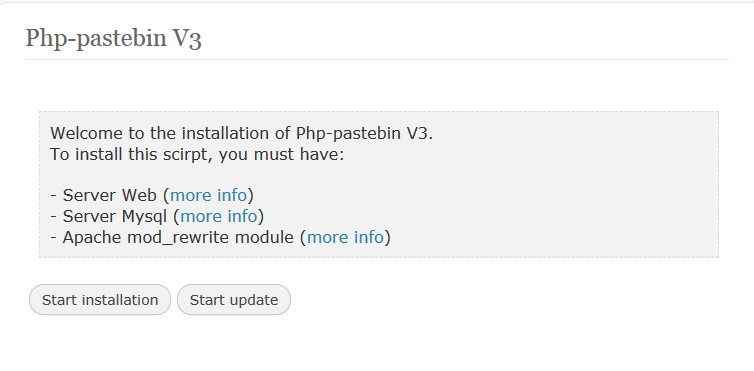
La prima videata dovrebbe essere la seguente:
 Selezionando
 Start Installation si accede alla schermata successiva
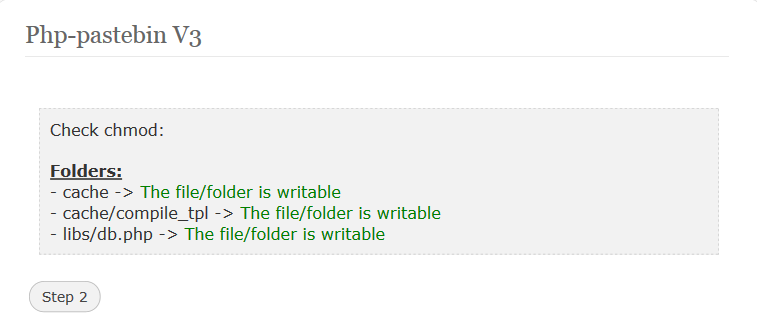 Poiché i percorsi sono tutti scritti in verde significa che hanno passato il test, quindi possiamo premere
 Stem 2 e passare alla schermata successiva
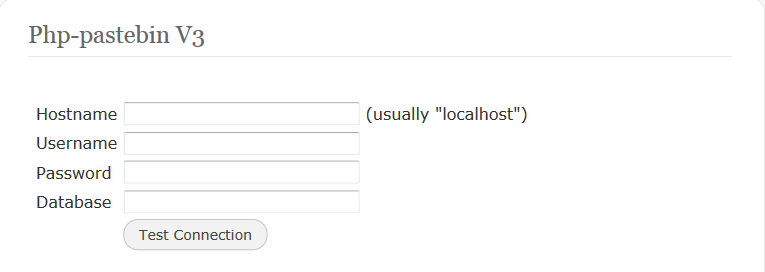 In questa pagina vi vengono richiesti i parametri di collegamento al
 DB precedentemente creato, dovreste quindi avere una situazione come mostrata in figura seguente
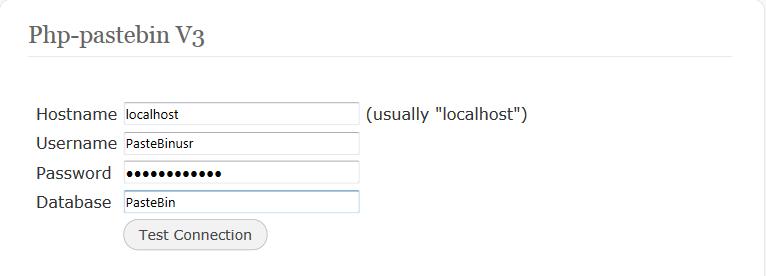 Premete quindi
 Test Connection per accedere alla pagina di creazione delle tabelle nel DB
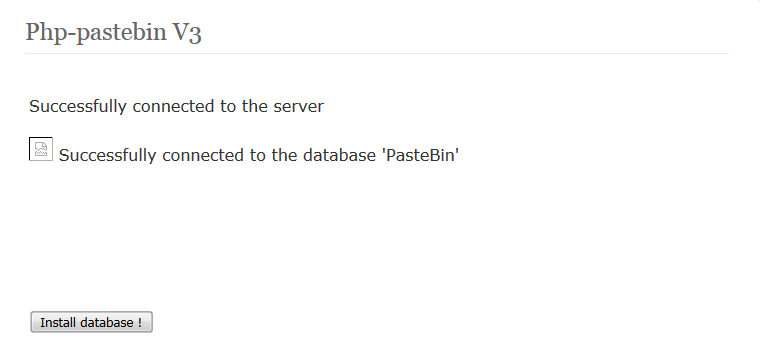 Premendo il tasto
 Install database! si accede all'ultima pagina di configurazione
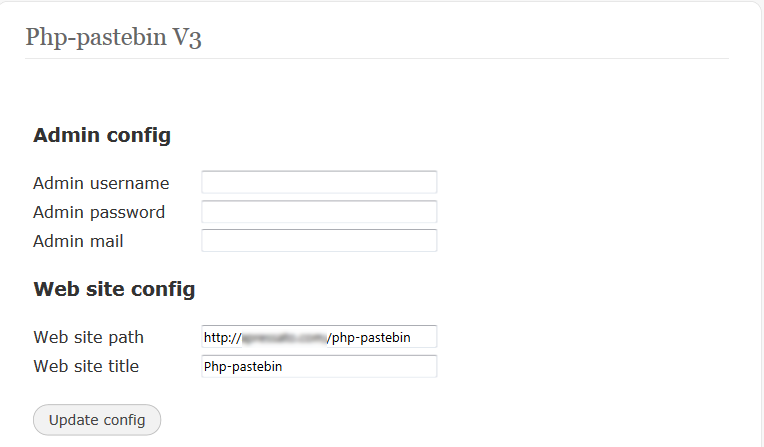 Immettere i dati per la creazione dell'utente amministratore e modificare il titolo a piacimento, poi premere il tasto
 Update Config ed eccovi giunti alla fine dell'installazione
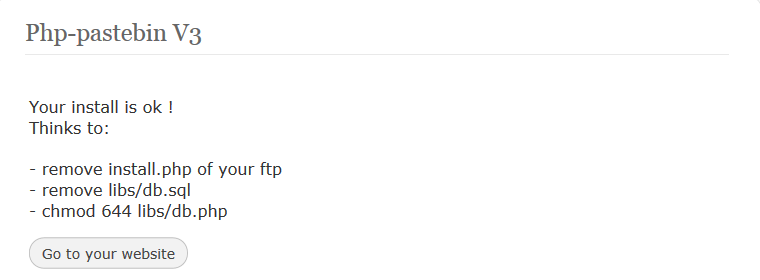 Prima di premere il tasto
 Go to your website assicuratevi di aver dato gli “ultimi ritocchi”.
Ultimi ritocchi come indicato dalla schermata finale
sudo rm /home/webmaster/public_html/<your_website>/php-pastebin/install.php
sudo rm /home/webmaster/public_html/<your_website>/php-pastebin/libs/db.sql
sudo chmod 644 /home/webmaster/public_html/<your_website>/php-pastebin/libs/db.php
Ora php-PasteBin è pronto per essere usato http://[vostro_sito]/php-pastebin.


